
このページでは「イオンモバイルからmineoに乗り換える方法と注意点」についてまとめています。
イオンモバイルからmineoに乗り換えが不安な方や、どのプランにするか悩んでいる方は参考にしてみて下さい。
イオンモバイルから乗り換えるならmineoでどのプランを選ぶ?mineoで選ぶプランと考え方!
mineoは他の格安SIMサービスとはかなり異なるユニークなサービス内容を持っています。このため熱心なファンが多くサービスが上手にハマれば、他のサービスでは選られない非常に高い満足度が選られる可能性があります。
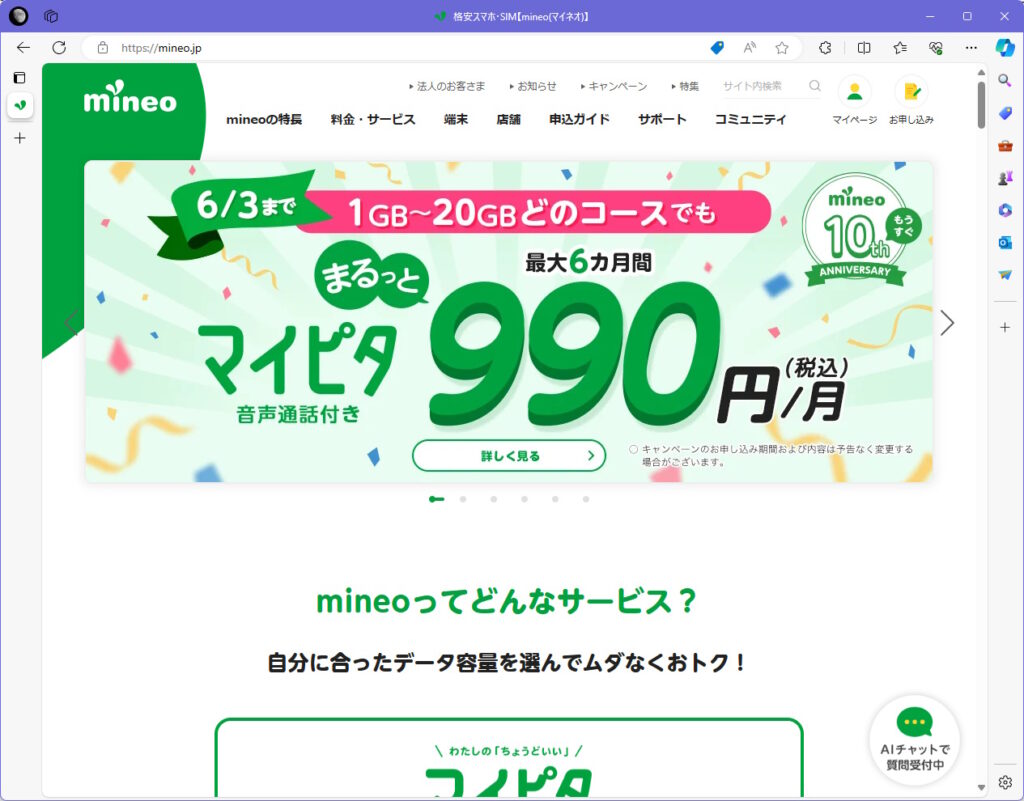
https://mineo.jp
ただ、その独自色の強いサービス内容が逆方向にも作用する可能性はあって、ある程度ユーザー側でサービスに合わせた使い方に慣れる必要があるかもしれません。
この辺りが他社の携帯電話プランから乗り換える際のカギになります。
プラン構成が全く異なるmineoとイオンモバイル
イオンモバイルは小容量から大容量まで非常にたくさんの容量バリエーションを提供してくれることが大きな特徴の一つです。小容量側では1GB違いのプランがずらっと並ぶほどです。
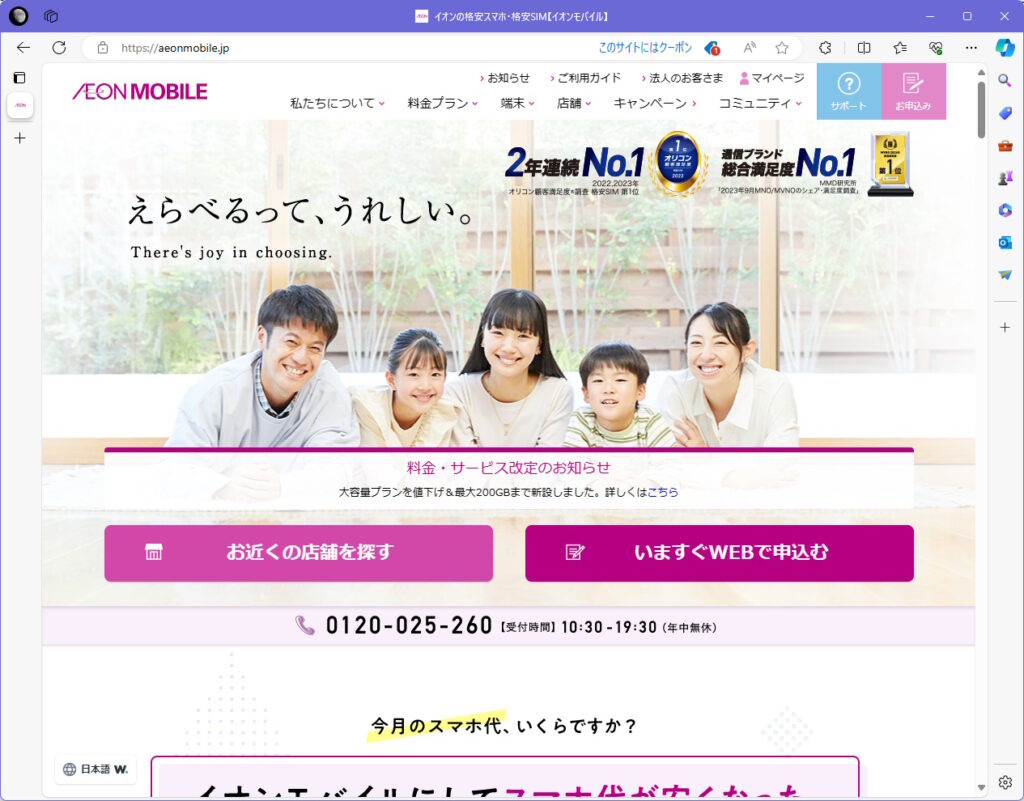
https://aeonmobile.jp
これに対しmineoは容量のバリエーションは少なく、本当の意味での大容量プランがありません。
大容量をキッチリ使い切っていたユーザーは、mineo側ではオプションサービスを上手に利用するなど使い方の工夫が必要です。また、イオンモバイルも容量当りの単価がかなり安いブランドですので、料金を節約する目的でも同じように使い方の工夫が必要になります。
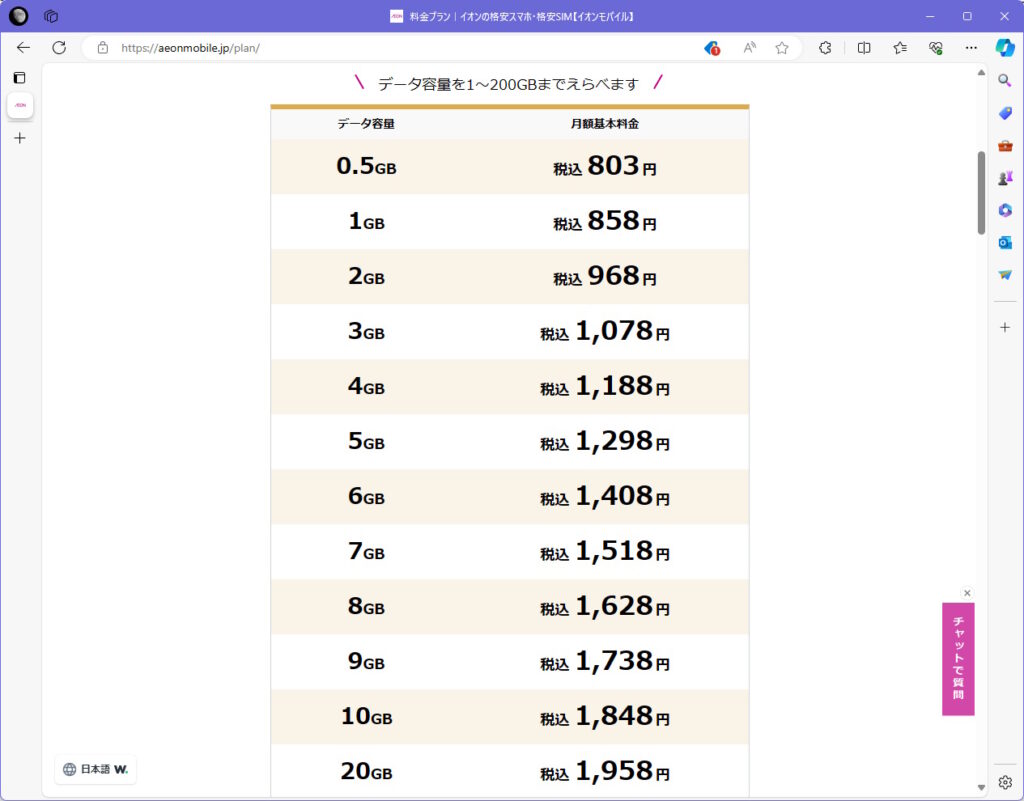
https://aeonmobile.jp/plan/
ちなみにイオンモバイルはドコモ回線を利用していますので今まで使っていたスマホをそのまま流用したい場合には、mineoでもDプランを選ぶのが無難です。
mineoを効率よく利用するコツは
毎月大量にデータを消費するユーザーも、小容量しか使わないけれども月々の費用を抑える目的で乗り換えを検討している方も、mineoでは「パケット放題Plus」とそれに類するサービスを上手に活かすことが必要になるでしょう。
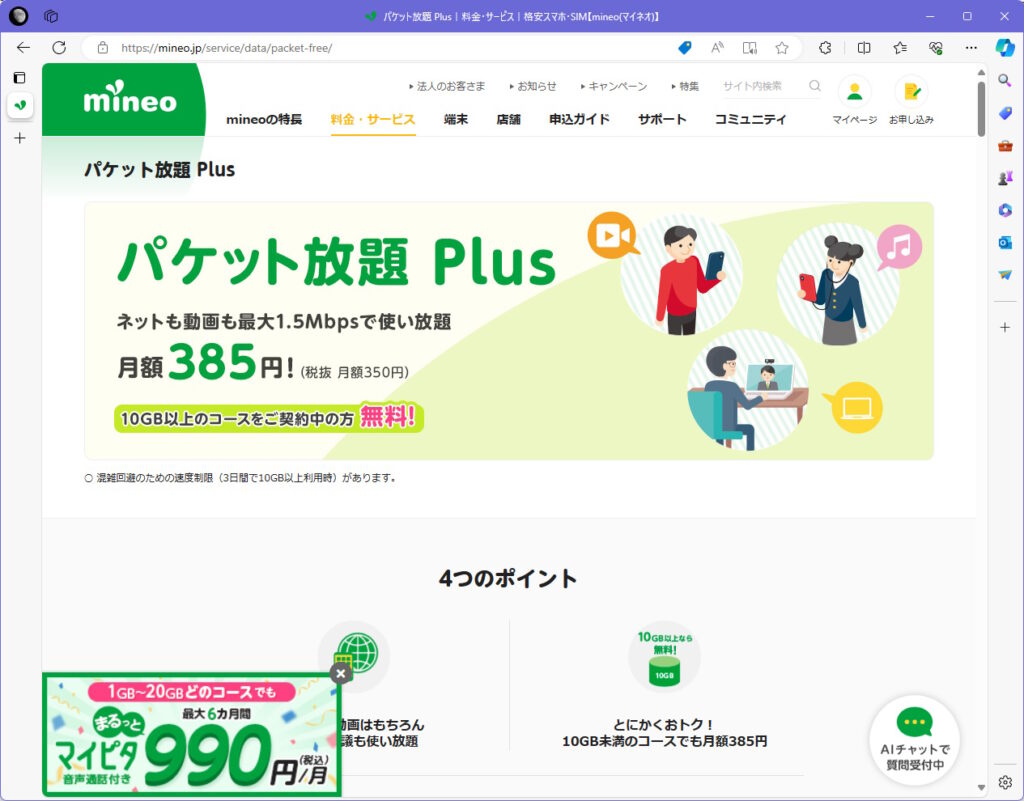
https://mineo.jp/service/data/packet-free/
パケット放題Plusは月々の通信データ量を消費しない「低速モード」が1.5Mbpsまで速くなるサービスです。この機能をフル活用するために普段のスマホの使い方をよく考えて、本当に高速通信が必要なシーンを割り出すことがスタート地点です。
Webサイトを見るとか標準画質以下のネット動画視聴とか、最大通信速度が1.5Mbps以下で足りる用途は徹底的に低速モードで行うようにする形ですね。低速モードならばほとんど通信し放題になる訳ですから。標準画質ならばYouTubeもほとんど見放題状態です。
また、本当の高速通信が必要な通信が多いユーザーは、「24時間データ使い放題」オプションとか「夜間フリー」のオプションでカバーしましょう。
mineoで選ぶプランの例
イオンモバイルの大容量プランからの移行をするユーザーでご自身の使い方をハッキリ分析できないパターンでは、まずはmineoのマイピタ10GBプランを契約、出来るだけ高速モードを使わずにスマホを利用してみるところから始めてみるのがいいかもしれません。
マイピタ10GB以上のプランにはパケット放題Plusがついていますので、低速モードならば事実上の通信し放題です。どこまで低速モードでご自身のネット利用がカバーできるかを一度チェックしてみるといいでしょう。高速通信のデータ量が足りない部分は24時間データ使い放題のオプションで対応しましょう。
10GBでは足りなくて20GBプランにアップグレードする場合でも、基本的な考え方は一緒です。
低容量プランからの移行ユーザーは、とりあえずマイそくスタンダードプランで運用に耐えられるかを確認するところから始めるのがいいかもしれません。
本当の高速通信が不要ならばこちらも事実上の通信し放題になりますから、場合によっては乗り換え前よりもっとネットサービス活用の幅が広がるかもしれません。
こちらも外出先で高速通信が必要になる場合には24時間データ使い放題オプションを活用する使いこなしになります。
イオンモバイルからmineoに乗り換える方法(MNPワンストップの例)
ではイオンモバイルからmineoにMNPワンストップで乗り換える手続きを順番に確認していきます。
MNPワンストップを利用する場合には事前に元のキャリア側でMNPの予約番号を取る必要がありません。ですので移転までの手続きは基本mineo側の操作だけで完結出来ます。元のキャリア側の解約処理も自動的に行なわれるようになっています。
まず、mineo公式サイトのトップページ右肩にある「お申し込み」ボタンをクリックしましょう。
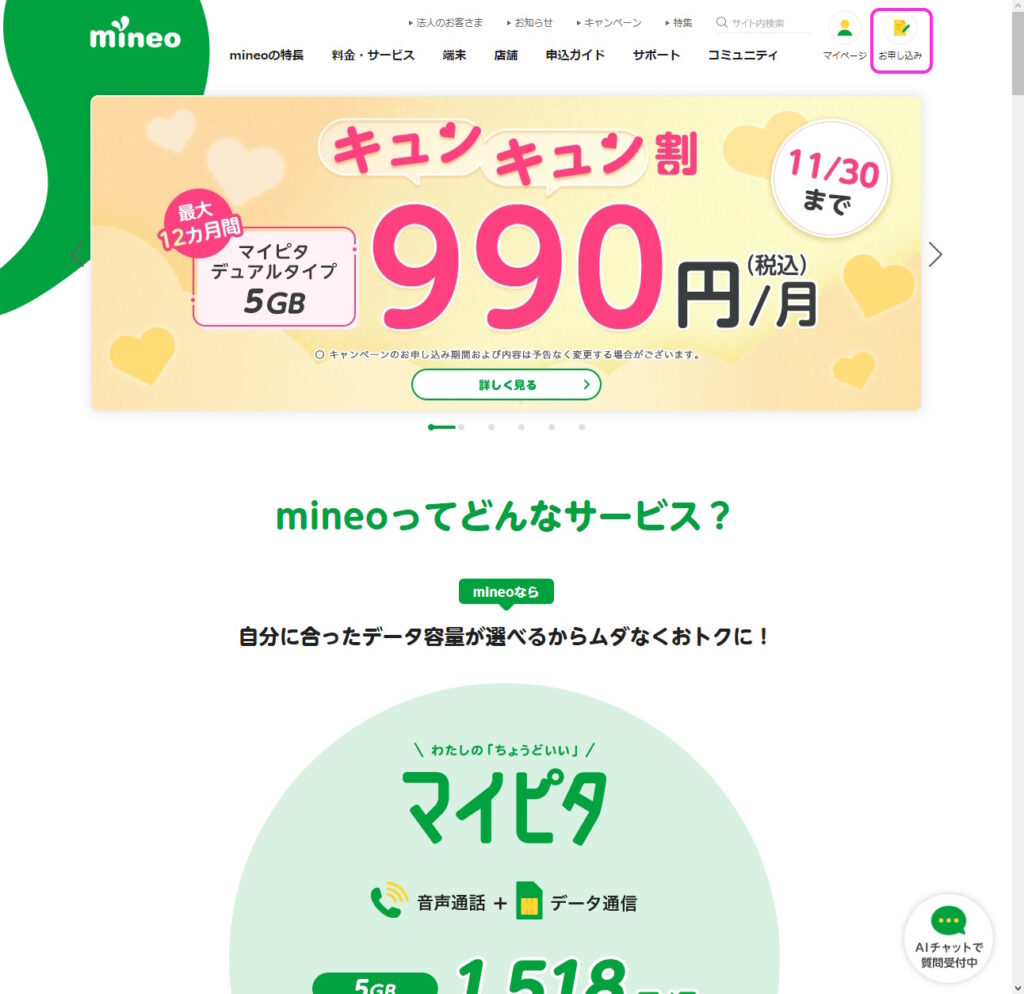
https://mineo.jp/
以下のリンクから申し込むと契約事務手数料が0円になります。
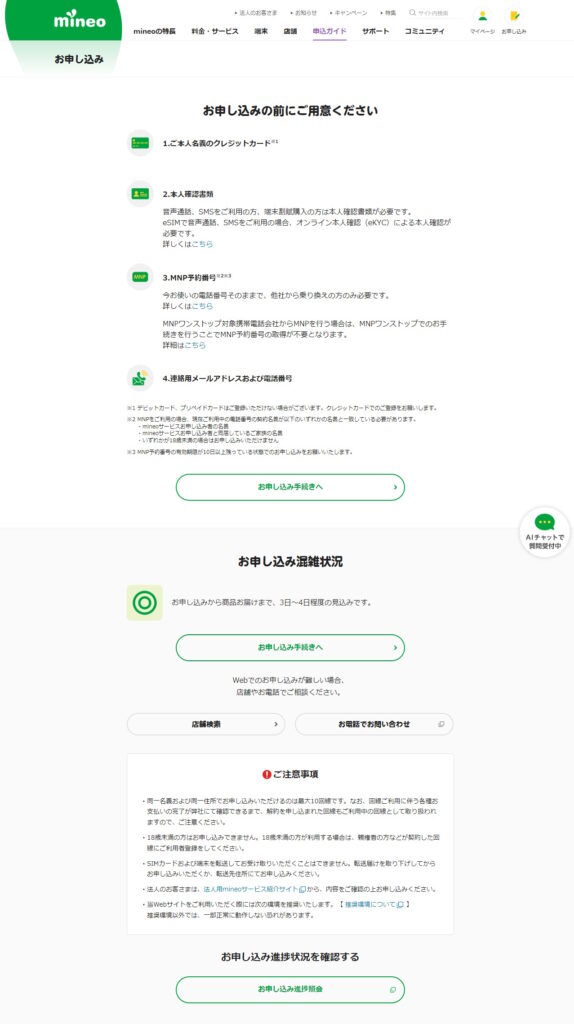
すると申し込み用のページにジャンプ。まずは申し込みに必要な情報のチェックリストが表示されます。
https://mineo.jp/apply/
確認後「お申し込み手続きへ」ボタンをクリックしてください。
次に遷移するページでは契約内容の主な部分をチョイスします。
- スマホ本体をいっしょに購入するかどうか
- SIMカード種別
- 回線のキャリア
- 音声通話あり/なし
- コース選択(マイピタ/マイそく)
- 主要オプション選択
選択後「次に進む」ボタンをクリックしましょう。
次のページでプラスαのオプションサービスを選びます。
パスケットや提携サブスク動画サービスのオプションなどはここで選択しましょう。
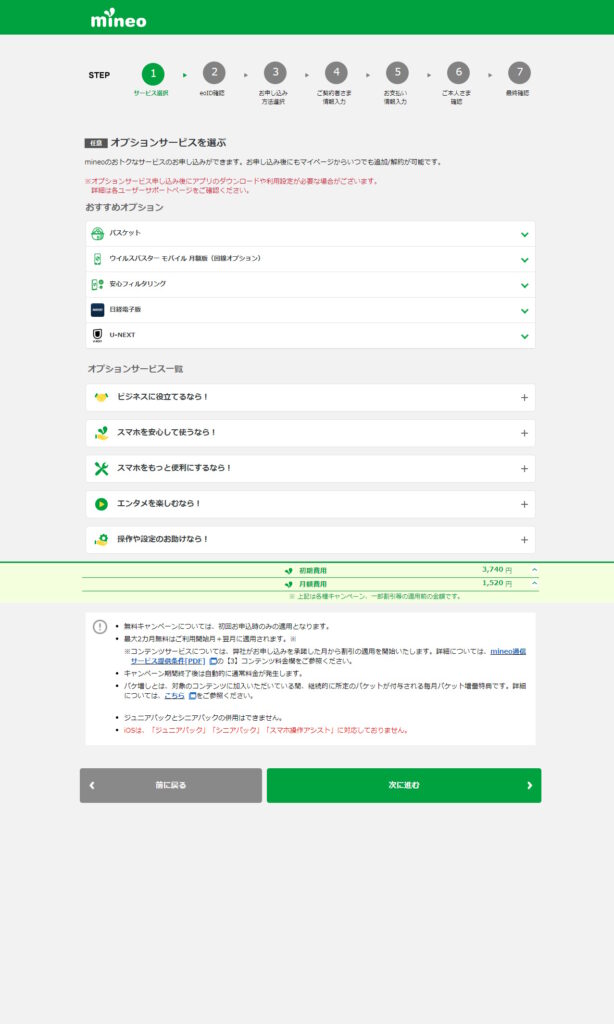
選択後こちらも「次に進むボタン」をクリック。
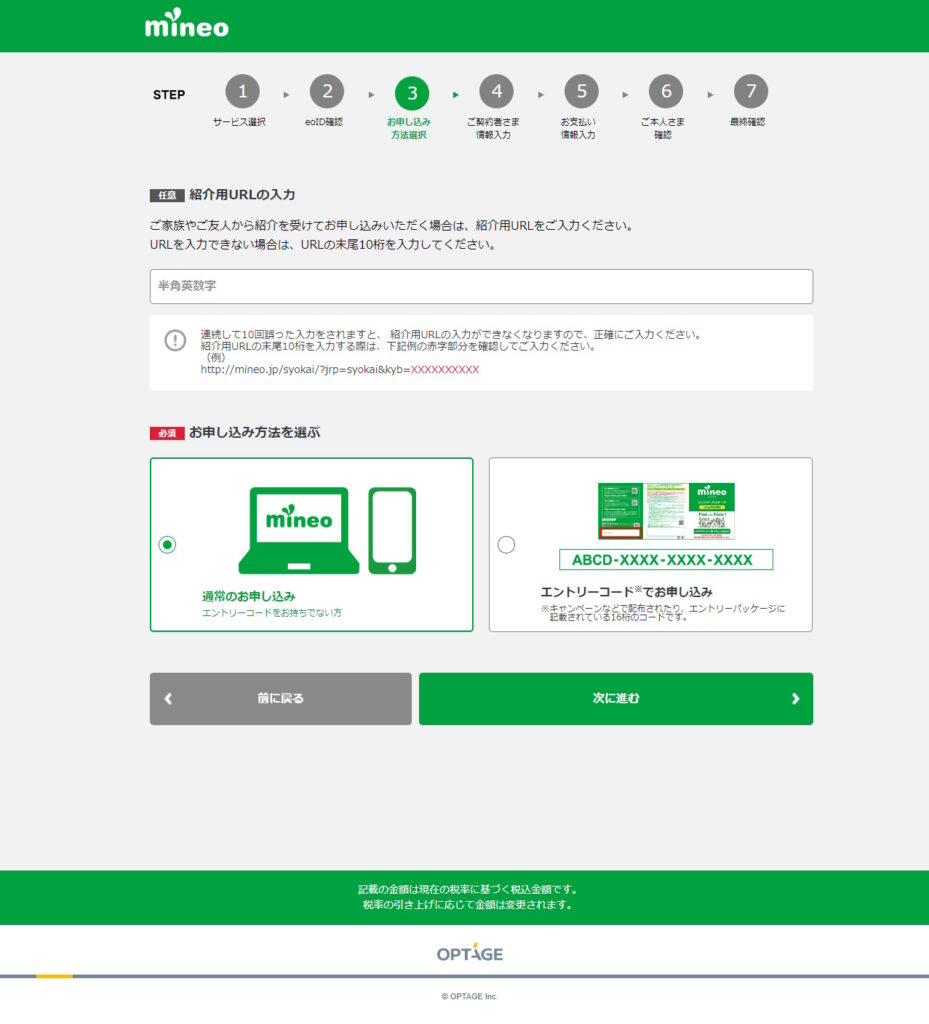
次のページではおともだち紹介プログラムや、Amazonなどで購入出来るエントリーコードの利用設定を行います。
さらに次のページでいよいよMNP関連の情報の入力を行なうことになります。MNPするなら「現在ご利用中の電話番号を引き継ぐ」にチェックを入れましょう。MNPワンストップを使う場合にもここでチェックを入れます。
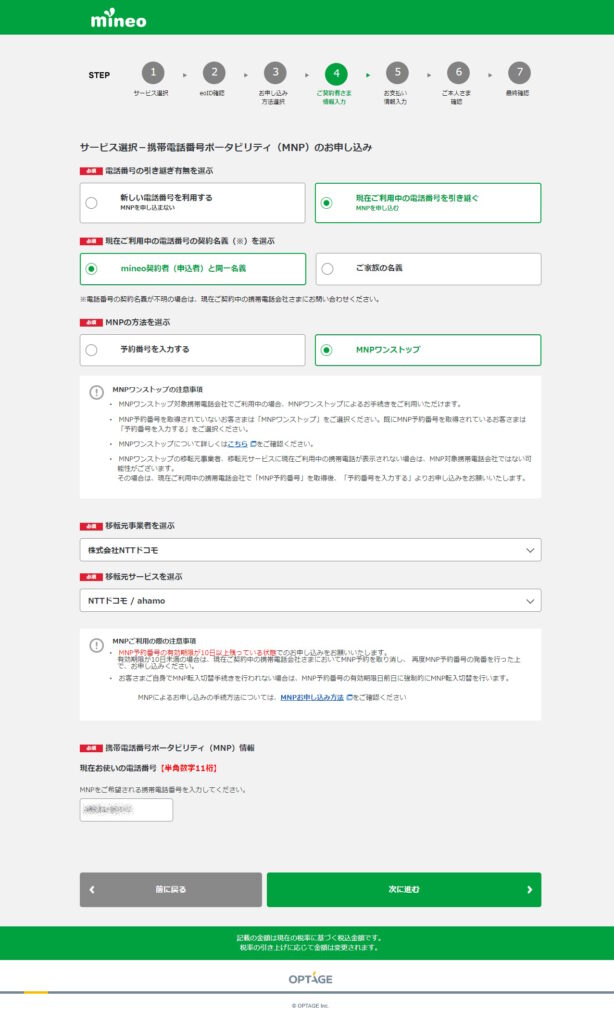
ちなみに先にMNP予約番号を取ってしまった場合には「MNPワンストップは使えなくなります」ので、予約番号を入力する方のオプションを選びましょう。
さらに移転元のキャリア、移転元で使っていたサービスをメニューから選択。
必要な情報を入力後「次に進む」ボタンをクリックします。
次のページで以下の個人情報を入力します。
・契約者の氏名
・性別
・生年月日
・住所
・電話番号
・連絡用メールアドレス
・eoIDを新規登録する場合にはここでIDとパスワードを設定
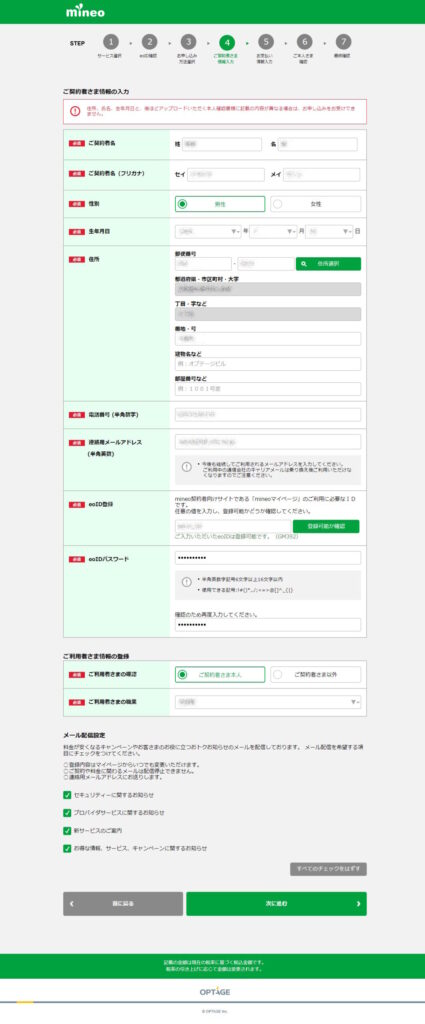
個人情報は「本人確認書類の記載内容と同一である必要」がありますので注意してください。
さらに利用するのが契約者本人かどうかと利用者の職業を選択します。
これらの情報に加えてmineoから送られるメールの種別を設定出来ます。
必要情報を入力して「次に進む」ボタンをクリックしてください。
次のページで料金の支払い用クレジットカード情報を入力。
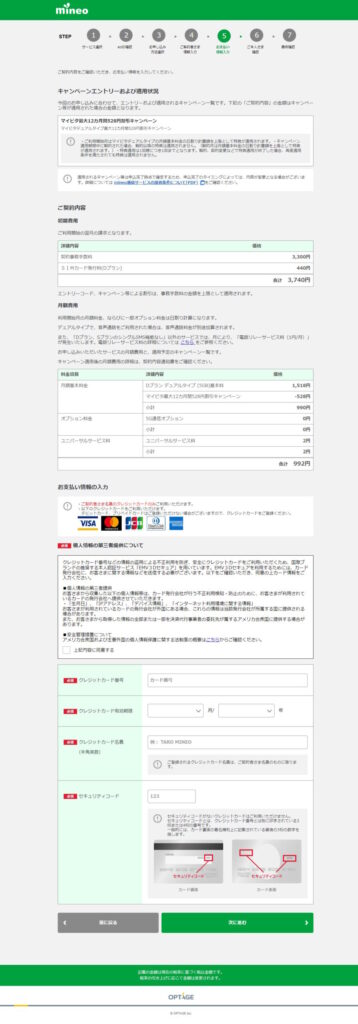
さらに次のページで本人確認を行なって契約完了となります。
ちなみに、eSIMを選択した場合には、本人確認をeKYC(オンライン本人確認)を利用して行なうことになります。
この手続きで、eSIMならば即時発行。物理的なSIMカードでも順調に進めばその日のうちにカードが発送されるはずです。